28 de octubre de 2026
Rastreo de WhatsApp en GA4: configura clics paso a paso
GA4 puede rastrear el clic en un enlace de WhatsApp, y con Google Tag Manager puedes convertir ese clic en un evento con nombre, un evento clave y una línea en tus reportes de campaña. Lo que GA4 no puede hacer es ver si la persona después envió un mensaje, qué dijo o si se convirtió en cliente. Esta guía te muestra cómo configurar el clic, cómo probarlo, cómo conectarlo con tus campañas y dónde retomar la historia después del clic.
Está escrita para dueños de consultorios y para quienes manejan su marketing: consultorios dentales, bufetes de abogados, clínicas y pequeños negocios que reciben consultas por WhatsApp, muchas veces de clientes hispanohablantes, y que quieren saber qué páginas y anuncios las generan.
En resumen
- GA4 registra el toque en un enlace de WhatsApp, no la conversación. Toma el clic como una señal de interés, no como un prospecto.
- La configuración más limpia es un activador de GTM para enlaces que contengan
wa.meoapi.whatsapp.com, que dispare un evento dedicado de GA4 comowhatsapp_click, el cual luego marcas como evento clave. - Prueba en GTM Preview y en GA4 DebugView antes de publicar, y hazlo en un teléfono real.
- Para la atribución de campañas, usa parámetros UTM en la página de destino, más un enlace de entrada distinto o un mensaje prellenado por cada campaña.
- Cuenta lo que pasa después del clic (respuesta, cita agendada, nuevo cliente) en tu bandeja de entrada o CRM, y luego compáralo con GA4.
Tabla de contenido
- Qué puede y qué no puede ver GA4 en WhatsApp
- Revisa lo que GA4 ya registra
- Configura el rastreo de clics de WhatsApp con Google Tag Manager
- Razones comunes por las que el clic no se registra
- Atribuye los clics de WhatsApp a tus campañas
- Un clic es interés, no un prospecto
- Límites y privacidad: lo que tus números van a dejar fuera
- Nuestra perspectiva: rastrea toda la recepción, no solo el botón
- Dónde entra Diazluna
- Otros pasos de configuración que vale la pena hacer
- Preguntas frecuentes
- Fuentes
Qué puede y qué no puede ver GA4 en WhatsApp
Cuando un visitante toca un botón de WhatsApp en tu sitio, el navegador sale de tu dominio y le pasa el control a la app de WhatsApp o a WhatsApp Web. GA4 ve la primera mitad de ese traspaso. No ve la segunda.
Eso te da una división clara:
| Etapa | ¿Puede verla GA4? | Dónde registrarla |
|---|---|---|
| Visita a una página con botón de WhatsApp | Sí | GA4 |
| Clic en el enlace de WhatsApp | Sí, con la configuración de abajo | GA4 |
| El visitante realmente envía un primer mensaje | No | App de WhatsApp Business, bandeja de entrada o CRM |
| Contenido y calidad de la conversación | No | Bandeja de entrada o CRM |
| Cita agendada o cliente firmado | No, a menos que lo mandes de vuelta | CRM, y luego opcionalmente importado a los anuncios |
Esto coincide con lo que concluye una guía de rastreo de clics de GA4 de 2026: GA4 captura el clic en el enlace, mientras que las etapas posteriores hay que registrarlas en WhatsApp, una bandeja de entrada o un CRM. Ten presente esa tabla mientras armas todo, porque es la que define qué puedes prometerles a tus socios o a tu jefe cuando reportas números.
Revisa lo que GA4 ya registra
Antes de agregar cualquier cosa, fíjate en lo que ya se está recopilando. La documentación de Google dice que la Medición mejorada registra un evento de clic cada vez que un usuario hace clic en un enlace que lo lleva fuera de tu dominio, con parámetros como link_url, link_domain y link_classes, más una marca de outbound. Un enlace simple de wa.me está en otro dominio, así que puede que ya aparezca como ese clic saliente genérico.
Dos razones para no quedarte ahí:
- Un evento
clickgenérico mezcla WhatsApp con todos los demás enlaces salientes: tu mapa, tus perfiles de redes sociales, un portal de pagos. - Un evento con nombre es más fácil de marcar como evento clave y más fácil de entender para la siguiente persona que lea el reporte.
Una guía sobre cómo rastrear clics de WhatsApp con GTM señala que la Medición mejorada puede registrar el mismo enlace también. Tener ambos no está mal. Solo decide que únicamente el evento dedicado cuenta como tu evento clave, para que el mismo toque nunca se cuente dos veces en un reporte de conversiones.
Configura el rastreo de clics de WhatsApp con Google Tag Manager
Esto asume que tu propiedad de GA4 y un contenedor de GTM ya están instalados en el sitio. Los pasos siguen el flujo de configuración de etiquetas del propio Google, con un activador específico para WhatsApp.
Paso 1: Habilita las variables de clic
En GTM, abre Variables y configura las variables de clic integradas. Activa Click URL, Click Text, Click Classes y Click Element, como recomienda un tutorial de GTM. Usarás Click URL para filtrar y reportar sobre el enlace.
Paso 2: Crea el activador
La documentación de activadores de clic de Google describe dos tipos, y tu elección depende de cómo esté hecho el botón:
- Solo enlaces rastrea enlaces HTML (etiquetas de anclaje). También admite Esperar etiquetas y Comprobar validación. Úsalo cuando tu botón sea un enlace común y corriente a
wa.me/.... - Todos los elementos rastrea clics en enlaces, imágenes y botones. Úsalo cuando el control visible sea un botón o una imagen que no sea en sí un enlace.
Crea un activador de Solo enlaces y limítalo con una condición en lugar de que se dispare con cada clic. Configura Click URL para que contenga wa.me, y luego agrega alternativas para api.whatsapp.com y whatsapp://. Una guía de rastreo de prospectos con GA4 y GTM recomienda hacer coincidir los tres, porque distintos constructores de sitios y plugins escriben el enlace de forma diferente.
Si tu sitio usa un widget de chat flotante que es un elemento de JavaScript sin un enlace de fondo, un activador de enlaces nunca se va a disparar. En ese caso el widget tiene que enviar un evento personalizado al dataLayer, y tu activador escucha ese evento en su lugar. Esta es una razón común del “rastreo que funciona en las pruebas con un botón pero no con otro”.
Paso 3: Crea la etiqueta de evento de GA4
La Ayuda de Google Tag Manager describe el proceso: crea una etiqueta de evento de Google Analytics: GA4, ingresa tu ID de medición y un nombre de evento, opcionalmente agrega parámetros y adjunta el activador.
Configuración sugerida:
- Nombre del evento:
whatsapp_click - Parámetros:
link_urlconfigurado con la variable Click URL,click_textconfigurado con Click Text, ypage_locationconfigurado con la URL de la página - Opcional: un parámetro
click_locationcomo “header”, “footer” o “página de citas” si tienes varios botones y quieres saber cuál se gana su lugar
Algunos equipos envían generate_lead en su lugar, que GA4 trata como un nombre de evento recomendado. Es una opción válida, pero sé honesto con el significado: un toque en WhatsApp no es un prospecto generado. Un nombre como whatsapp_click mantiene la etiqueta apegada a la verdad.
Paso 4: Prueba antes de publicar
La Ayuda de Google Analytics recomienda usar GTM Preview antes de publicar un nuevo evento para que puedas inspeccionar los datos del clic registrado. Haz esto:
- Abre el modo Preview en GTM y carga tu sitio.
- Haz clic en cada botón de WhatsApp de la página. Confirma que aparezca un Link Click en el resumen y que la etiqueta de evento de GA4 aparezca como disparada.
- Abre la etiqueta y verifica que los parámetros lleven los valores que esperas.
- Abre GA4 DebugView y Tiempo real, y confirma que el evento aparezca con sus parámetros.
- Repite en un teléfono real, porque así es como la mayoría de tus visitantes van a tocar el botón. Un especialista también aconseja probar en un dispositivo móvil y verificar que la conversión se haya disparado.
Una advertencia sobre DebugView: Google dice que necesita el modo de depuración, y los eventos no aparecerán cuando los controles de privacidad o el modo de consentimiento impidan el consentimiento de cookies de analítica. Si la etiqueta se dispara en GTM Preview pero no aparece nada en DebugView, revisa el estado de tu banner de consentimiento antes de ponerte a reescribir activadores.
Cuando todo quede en orden, publica la versión del contenedor y ponle un nombre claro, por ejemplo “Agregar evento de clic de WhatsApp”. El tú del futuro te lo agradecerá.
Paso 5: Marca el evento como evento clave
Una vez que whatsapp_click haya aparecido en GA4 al menos una vez, márcalo como evento clave en el área de Administración para que se muestre en los reportes de conversión. Haz esto solo con el evento dedicado, no con el clic genérico, por la razón que ya dimos arriba.
Razones comunes por las que el clic no se registra
La mayoría de las configuraciones fallidas vienen de una lista corta:
- El botón no es un enlace. Los widgets y algunos botones de constructores de páginas corren JavaScript. Usa Todos los elementos o un dataLayer push.
- El patrón de la URL es demasiado estrecho. Si solo haces coincidir
wa.me, se te escapan los botones que apuntan aapi.whatsapp.com/send. Usa una expresión regular o varias condiciones. - El activador se dispara con cada clic. Olvidar la condición es el error clásico; la documentación de Google respalda limitar el activador con una condición de URL precisamente por esto.
- El consentimiento bloquea la etiqueta. Si un visitante rechaza las cookies de analítica y tu etiqueta está configurada para respetarlo, no se envía ningún evento. La guía de Google dice que uses una CMP o una solución propia, que el banner respete las decisiones del usuario e implementar el modo de consentimiento donde corresponda.
- La página tiene dos etiquetas que envían el mismo evento. Un plugin viejo más GTM puede duplicar tus números. Busca eventos
whatsapp_clickduplicados en DebugView.
También ayuda mantener consistente tu propio formato de enlace. Si todavía estás decidiendo cómo deberían abrir un chat tus botones, nuestro artículo sobre errores de click-to-chat para consultorios bilingües cubre las trampas que afectan cómo se comporta el enlace para los visitantes.
Atribuye los clics de WhatsApp a tus campañas
Un conteo de clics es útil. Un conteo de clics por fuente es lo que te permite tomar decisiones de presupuesto.
Google Analytics documenta los parámetros de campaña campaign_source, campaign_medium, campaign_name, campaign_term, campaign_content y campaign_id, como se listan en su ayuda de configuración. En la práctica, eso significa etiquetar los enlaces a tus páginas de destino con parámetros UTM para que cada sesión llegue identificada.
Una vez que la etiqueta de Google se haya cargado en el navegador del visitante, puedes desglosar los clics de WhatsApp en los reportes por fuente y medio de la sesión, campaña de la sesión, ruta de la página y URL del enlace, como describe esta guía de GA4. Una exploración sencilla con whatsapp_click como evento y la campaña de la sesión como dimensión responde la primera pregunta que hace casi todo dueño: ¿qué anuncio o página hace que la gente toque el botón?
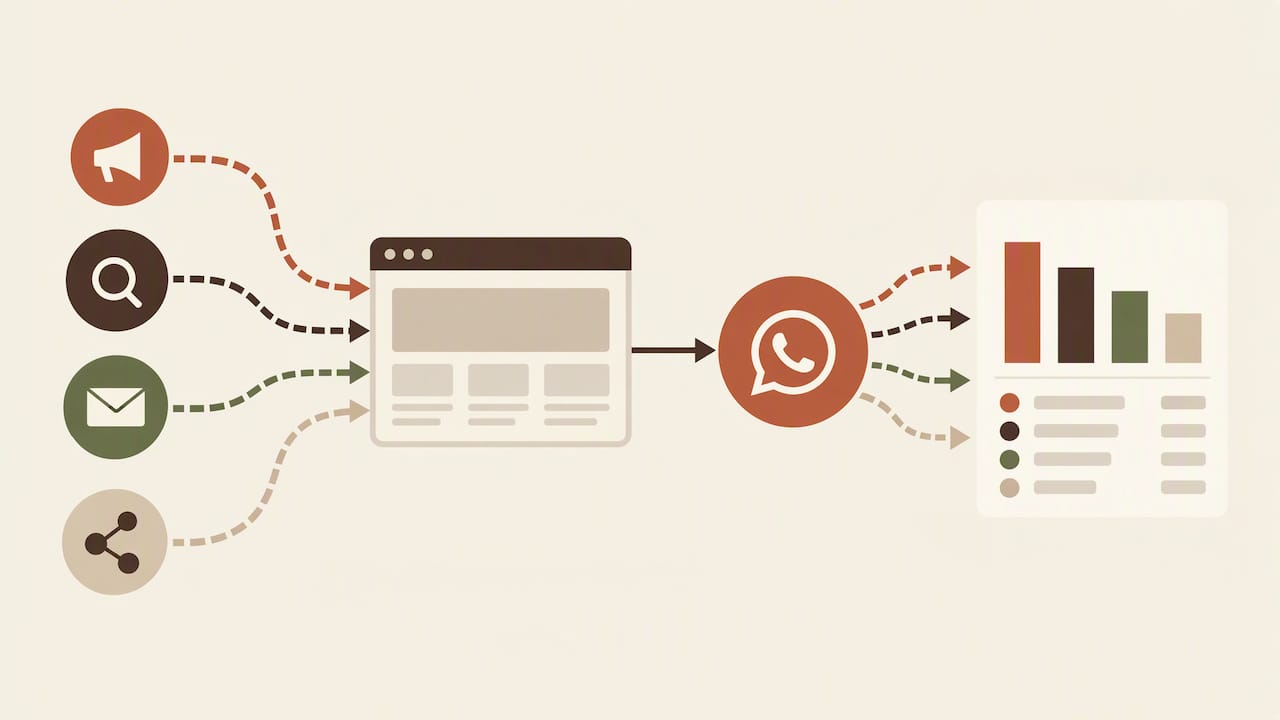
La pregunta más difícil es qué campaña produjo la conversación. El clic se registra en tu sitio web, pero el chat vive en WhatsApp, y los dos no se juntan automáticamente. La guía de la plataforma respond.io recomienda páginas de destino específicas por campaña e identificadores como click IDs o texto de WhatsApp prellenado, aunque advierte que el texto prellenado no se sincroniza automáticamente con Google Ads ni GA4.
Aquí hay un enfoque viable para un consultorio pequeño:
- Dale a cada campaña importante su propia página de destino, o al menos su propio botón.
- Usa un mensaje de apertura prellenado distinto para cada una, como una frase corta que nombre el servicio. Así, el primer mensaje en tu bandeja de entrada te dice de dónde vino la persona.
- Registra la fuente en tu CRM o incluso en una simple hoja de cálculo cuando empiece el chat.
- Compara cada semana: clics en GA4, nuevos chats en WhatsApp, citas agendadas.
Un método sólido aquí, descrito por un especialista en medición, es registrar la fuente en un CRM y mandar los resultados calificados de vuelta a las plataformas de publicidad, en lugar de tratar cada clic en un botón como un prospecto. Si manejas campañas pagadas, esa es la versión que evita que el algoritmo optimice hacia curiosos que solo tocan el botón.
Si quieres una vista más amplia de cómo leer las fuentes de tráfico dentro de GA4, incluyendo las más nuevas, este tutorial sobre revisar el tráfico de IA en GA4 muestra la misma lógica de armado de reportes que vas a usar para WhatsApp.
Un clic es interés, no un prospecto
El error de reporte más común es poner el número de clics de WhatsApp en una diapositiva y llamarlo “prospectos”. Algunos de esos toques nunca se van a convertir en mensaje: el visitante no tenía WhatsApp abierto, cambió de opinión o le picó al botón sin querer. Algunos mensajes van a ser un número equivocado, un proveedor o una pregunta con la que tu consultorio no puede ayudar.
La visión de medición en la que confío es que un clic es un indicador de interés, no una conversación ni un evento de ingresos, y que un reporte confiable de prospectos necesita una etapa de CRM o bandeja de entrada después de GA4. La misma lógica aplica a los formularios: una vista de formulario no es un envío, y un envío no es una consulta calificada. Si recopilas detalles de ingreso antes de una consulta, herramientas para recopilar datos con Microsoft Forms pueden ayudarte a estructurar lo que captas después del primer contacto.
Una forma práctica de reportar:
- Clics: desde GA4, tu señal de interés en la parte alta del embudo.
- Conversaciones iniciadas: desde WhatsApp o tu bandeja de entrada, contadas cada semana.
- Consultas calificadas: conversaciones que coinciden con tu servicio y ubicación.
- Citas agendadas o clientes retenidos: desde tu sistema de agendamiento o CRM.
La proporción entre el primer y el segundo número ya de por sí dice mucho. Si hay muchos clics y pocas conversaciones, revisa el mensaje prellenado, el horario en que respondes y si el visitante llega en un idioma con el que se siente cómodo. Para muchos consultorios en EE. UU. que atienden a clientes hispanohablantes, lo segundo pesa bastante.
Nuestro artículo sobre la integración de WhatsApp con el CRM para consultorios bilingües profundiza en cómo juntar esas etapas posteriores en un solo lugar.
Límites y privacidad: lo que tus números van a dejar fuera
Espera que GA4 cuente de menos. Los clics solo se registran para los visitantes cuyo navegador cargó la etiqueta de Google. Según una guía de rastreo de WhatsApp en GA4, el rechazo del consentimiento de cookies donde la etiqueta queda bloqueada, los bloqueadores de anuncios, los navegadores enfocados en la privacidad y los umbrales de datos pueden bajar los totales. Toma tu cifra de GA4 como un piso, y compárala con la cantidad de chats que realmente recibes.
La privacidad merece cuidado, especialmente en el ámbito de la salud y el legal:
- Nunca pongas el nombre de una persona, su número de teléfono, su condición de salud o su tipo de caso en un parámetro de evento. Mantén los parámetros en cosas como la página, la ubicación del botón y la URL del enlace.
- Ten cuidado con los mensajes prellenados. No prellenes detalles delicados; una línea neutral como pedir una cita es suficiente.
- Asegúrate de que tu banner de consentimiento y la configuración de tus etiquetas coincidan entre sí, como describe la guía de consentimiento de Google de arriba.
- Si vas a mandarles mensajes a pacientes o clientes por WhatsApp, pide su permiso primero. Revisa nuestras guías sobre mensajes de consentimiento de WhatsApp y el opt-in de WhatsApp para el sector salud.
Los consultorios de salud en particular deberían leer los límites de lo que puede viajar por WhatsApp antes de construir un flujo de trabajo sobre él: WhatsApp para clínicas en EE. UU. explica dónde están los límites. Para preguntas legales o de cumplimiento sobre tu propia práctica, consulta a tu oficial de cumplimiento o a tu abogado, en vez de apoyarte en una guía de rastreo.
Nuestra perspectiva: rastrea toda la recepción, no solo el botón
Nosotros construimos recepciones bilingües para consultorios que atienden a clientes hispanos, así que vemos el mismo patrón seguido. Un consultorio instala un botón de WhatsApp, obtiene un buen conteo de clics en GA4, y aun así pierde gente. La pérdida no pasa en el clic. Pasa en las horas que siguen: un mensaje llega solo en inglés, nadie responde después de las 6 p.m., o la primera respuesta se lee como una traducción automática.
Por eso pensamos en el rastreo de WhatsApp como dos trabajos. El primero es el de esta guía: saber qué páginas y campañas hacen que la gente te contacte. El segundo es asegurarte de que, cuando lo hacen, alguien responda a tiempo en español o inglés natural, y que la conversación termine en una cita en el calendario. La analítica solo te cuenta la primera mitad de esa historia, y un reporte decente de la primera mitad puede esconder una segunda mitad débil.
Si solo haces tres cosas después de leer esto, elegiríamos estas: configura un evento dedicado whatsapp_click, dale a cada campaña un mensaje de apertura distinto, y cuenta conversaciones reales cada semana. Todo lo demás es afinar.
— Francisco
Dónde entra Diazluna
Si prefieres no estar uniendo tú mismo un sitio web, un widget de chat y una recepcionista, Diazluna combina un sitio web bilingüe, una recepcionista de IA 24/7 llamada María y la integración con WhatsApp en una sola suscripción. Los planes se publican así: Solo Sitio a $99 al mes o $990 al año, Sitio + María a $199 al mes o $1990 al año, y Sitio + María Pro a $349 al mes o $3490 al año, con una cuota de activación única de $399. Puedes ver las opciones en la página de planes de Diazluna, y los botones de WhatsApp de tu sitio se pueden rastrear usando los pasos de arriba.
Otros pasos de configuración que vale la pena hacer
El rastreo es más fácil cuando el canal que lo rodea está en buena forma. Algunas páginas de nuestra propia biblioteca cubren las piezas que rodean al clic:
- Configuración de WhatsApp Business para el sector salud para dejar bien la cuenta en sí.
- Citas con código QR de WhatsApp para los puntos de contacto fuera de línea, que GA4 no verá en absoluto a menos que el código QR apunte a una página etiquetada.
- Agendamiento de citas por WhatsApp para convertir una conversación en una cita rápidamente.
Una nota sobre los códigos QR: si un volante o un póster de la sala de espera manda a la gente directo a WhatsApp, no hay sesión en el sitio web y, por lo tanto, no hay clic en GA4. Apunta el código a una página corta y etiquetada en tu sitio que luego ofrezca el enlace de WhatsApp, o usa un mensaje de apertura distinto para ese canal para que puedas contarlo a mano.
Preguntas frecuentes
¿GA4 puede rastrear los mensajes de WhatsApp?
No. GA4 puede registrar el clic en un enlace de WhatsApp en tu sitio, pero no puede ver si la persona envió un mensaje ni qué dijo. Los conteos de mensajes y los resultados de las conversaciones tienen que venir de WhatsApp, tu bandeja de entrada o un CRM.
¿Necesito Google Tag Manager para rastrear los clics de WhatsApp?
No necesariamente, ya que la Medición mejorada puede que ya registre los clics salientes hacia un enlace de wa.me. Pero GTM te permite crear un evento dedicado whatsapp_click con parámetros y marcarlo como evento clave, lo que mantiene claros tus reportes. También es la forma más fácil de manejar varios botones en un solo sitio.
¿Por qué mi evento de WhatsApp aparece en GTM Preview pero no en GA4?
La causa más probable son los ajustes de consentimiento o de depuración. DebugView necesita el modo de depuración, y los eventos no aparecerán cuando los controles de privacidad o el modo de consentimiento bloqueen el consentimiento de cookies de analítica. Revisa el estado de tu banner, y luego fíjate también en Tiempo real además de DebugView.
¿Debería marcar el clic de WhatsApp como evento clave?
Sí, si usas el evento dedicado y entiendes que mide interés. Marca solo ese evento, no el clic genérico, para que el mismo toque no se cuente dos veces. Reporta junto a él las conversaciones reales y las citas agendadas, para que el número de clics nunca se confunda con el volumen de prospectos.
Fuentes
- Track WhatsApp Clicks and Leads in GA4 and Google Ads
- GA4 Enhanced measurement events
- How to Track WhatsApp Button Clicks with Google Tag Manager
- How to Track WhatsApp Clicks in Google Analytics 4
- Track WhatsApp Button Clicks with GA4 and GTM
- Track WhatsApp Leads in GA4 with Google Tag Manager
- Click trigger, Tag Manager Help
- Set up Google Analytics events in Tag Manager
- Event setup Q&A, Analytics Help
- Monitor events in DebugView, Analytics Help
- Consent and GA4 property setup, Analytics Help
- Reuse configuration settings in Google Tag Manager, Analytics Help
- How to Track WhatsApp Clicks in Google Tag Manager
- How to Attribute WhatsApp Conversations to Non-Meta Ads
- Track LLM Traffic in Google Analytics 4
- Leveraging Microsoft Forms for Data Collection and Surveys